நிறுவுவதற்கு முன் என்ன சரிபார்க்க வேண்டும்?
Android 6.0+, ஆப் மற்றும் சில ஆஃப்லைன் டௌன்லோடுகளுக்குப் போதுமான சேமிப்பு, Play Store-க்கு வெளியே உள்ள ஆப்பை நிறுவும் அனுமதி ஆகியவற்றைச் சரிபார்க்கவும். கோப்பு www.castlesapk.co.in இலிருந்து வந்ததா என்பதையும் முதலில் உறுதிப்படுத்திக் கொள்ளவும்.
Castle Play Store-இல் இல்லாததால் Android அதை அறியப்படாத மூலம் எனக் குறிக்கும். வெளிப்புற கோப்பிலிருந்து நிறுவும் ஆப்புகளுக்கு இந்த எச்சரிக்கை இயல்பானது; நிறுவல் முடிந்ததும் அந்த அமைப்பை மீண்டும் மூடலாம்.
Android தொலைபேசியில் Castle APK-ஐ எவ்வாறு நிறுவுவது?
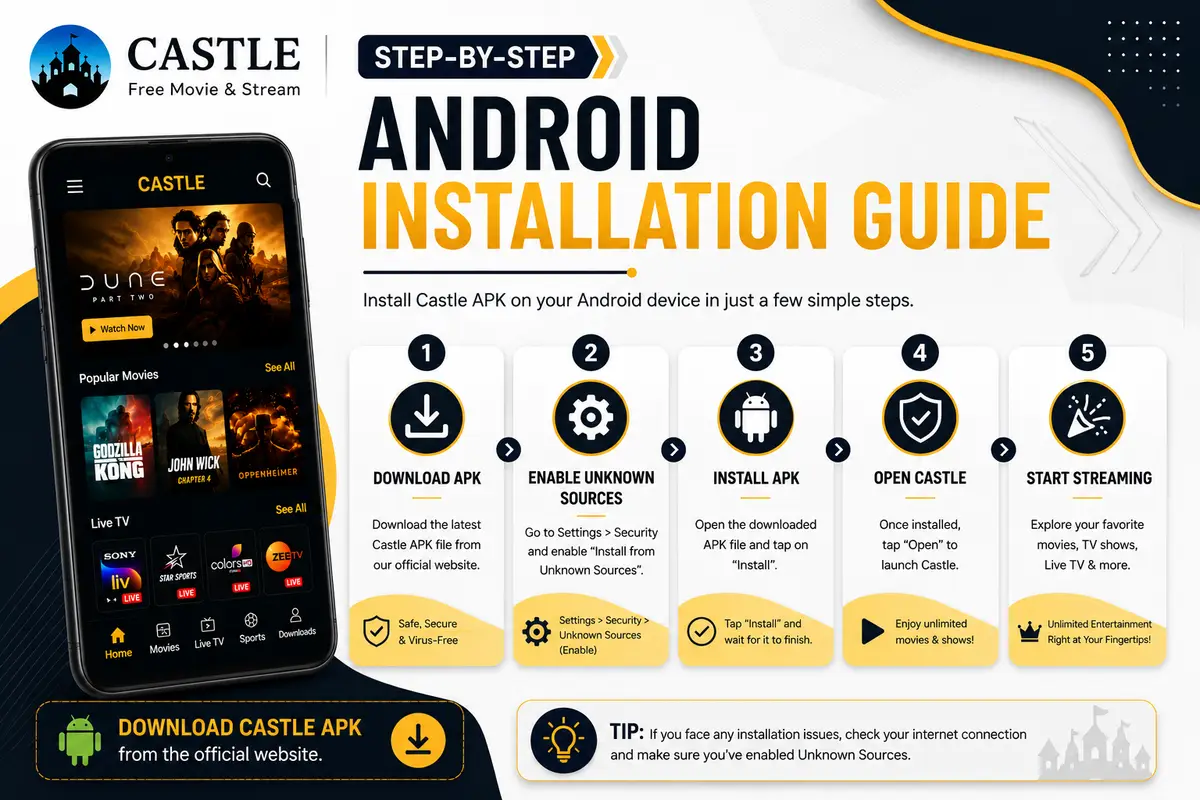
தொலைபேசிகள் மற்றும் டேப்லெட்டுகளில் இந்த முறையைப் பயன்படுத்தவும். டௌன்லோடு முடிந்ததும் கோப்பைத் திறந்து, Android கேட்கும் அனுமதிகளை மட்டுமே வழங்கவும்.
நிறுவல் முடிந்ததும் முதல் திரையில் உள்ள வகைகளைப் பார்க்கலாம். பார்க்க உங்களுக்குப் பதிவு செய்யத் தேவையில்லை.
- அதிகாரப்பூர்வ கோப்பை டௌன்லோடு செய்யுங்கள். இந்தத் தளத்தின் டௌன்லோடு பக்கத்தைத் திறந்து, APK-ஐ உங்கள் சாதனத்தில் சேமிக்கவும்.
- APK-ஐத் திறக்கவும். டௌன்லோடுகள் கோப்புறையில் உள்ள கோப்பைத் தட்டவும். Android கேட்டால், நீங்கள் பயன்படுத்த உலாவி அல்லது கோப்பு மேலாளருக்கு மட்டும் அனுமதி வழங்கவும்.
- உறுதிசெய்து தொடங்கவும். 'நிறுவு' என்பதைத் தட்டி, Play Protect தோன்றினால் மூலத்தைச் சரிபார்க்கவும். நிறுவல் முடிந்ததும் 'திற' என்பதைத் தட்டவும்.
Fire TV Stick மற்றும் Android TV-இல் Castle-ஐ எவ்வாறு நிறுவுவது?
Fire TV Stick-இல் Developer Options-இல் Apps from Unknown Sources-ஐ இயக்கவும். Amazon Appstore-இலிருந்து டௌன்லோடர் ஆப்பை நிறுவி, அதிகாரப்பூர்வ Castle இணைப்பைத் திறந்து TV APK-ஐ நிறுவவும்.
Android TV-இலும் டௌன்லோடர் ஆப்பை நிறுவி, அறியப்படாத மூலங்களை அனுமதித்து, அதிகாரப்பூர்வ இணைப்பிலிருந்து நிறுவவும். ரிமோட்டுக்கு ஏற்ற அமைப்பில் வகைகளும் தேடலும் ஒரு தட்டுதலில் கிடைக்கும்.
முதல் முறையில் Castle-ஐ ஒரு நிபுணர்போல எவ்வாறு பயன்படுத்துவது?
முகப்புத் திரை பிரபலமானவை மற்றும் சமீபத்தில் சேர்க்கப்பட்டவற்றைக் காட்டும். தலைப்பு, நடிகர் அல்லது வகை மூலம் தேடலாம்; மொழி அல்லது பிரிவு அடிப்படையில் வடிகட்டிகள் உதவும்.
தலைப்பைத் திறந்து தரத்தைத் தேர்வு செய்து பார்க்கத் தொடங்கலாம். ஸ்ட்ரீம் தடைபட்டால் பிளேயரில் சர்வரை மாற்றலாம் அல்லது பயணத்திற்கு முன் தலைப்பைச் சேமிக்கலாம்.
- வடிகட்டுதல் மற்றும் தேடல் மூலம் விரைவாக ஏதாவது கண்டுபிடிக்கவும்
- கணக்கின்றி பார்க்கவும்; உள்நுழைவு அழைப்பு-வெகுமதிக்கு மட்டுமே
- பிளேயரில் எந்த நேரத்திலும் வீடியோ தரத்தை மாற்றவும்
- பயணத்திற்கு முன் தலைப்புகளை டௌன்லோடு செய்யவும்
Castle ஏன் நிறுவப்படவில்லை?
பெரும்பாலான தோல்விகள் அறியப்படாத ஆப்ஸ் நிறுவல் அனுமதி முடக்கப்பட்டிருப்பதால் ஏற்படும். APK-ஐத் திறந்த ஆப்பிற்கு அந்த அனுமதியை இயக்கவும். 'ஆப் நிறுவப்படவில்லை' என்ற செய்தி தோன்றினால் பழைய Castle பில்டை அகற்றி, காலி இடத்தைப் பார்க்கவும்.
ஆப் திறக்கப்பட்டு ஸ்ட்ரீம் வேலை செய்யவில்லை எனில் இணைப்பைச் சரிபார்த்து வீடியோ தரத்தைக் குறைக்கவும். உறுதியான Wi-Fi இணைப்பே மிக நிலையான பார்வையைத் தரும்.
பொதுவான கேள்விகள்
நிறுவல் எவ்வளவு நேரம் எடுக்கும்?
பொதுவாக ஐந்து நிமிடங்களுக்கும் குறைவாகவே எடுக்கும். பெரும்பாலான நேரம் டௌன்லோடுக்குச் செல்லும்; உண்மையான நிறுவல் சில விநாடிகளில் முடியும்.
அறியப்படாத மூலங்களை இயக்க வேண்டுமா?
ஆம். Castle Play Store- அல்லாத APK-இலிருந்து நிறுவப்படுவதால் Android அனுமதி கேட்கும். நிறுவல் முடிந்ததும் அந்த அமைப்பை மீண்டும் முடக்கலாம்.
ஒன்றுக்கு மேற்பட்ட சாதனங்களில் Castle-ஐப் பயன்படுத்தலாமா?
ஆம். Android தொலைபேசிகள் மற்றும் டேப்லெட்டுகளில் தொலைபேசி APK-ஐயும், Android TV மற்றும் Fire TV Stick-இல் தனி TV APK-ஐயும் பயன்படுத்தலாம். பார்க்க கணக்கு ஒத்திசைவு தேவையில்லை.
Castle-இன் iOS பதிப்பு உள்ளதா?
இல்லை. Castle Android ஆப் ஆகும். விவரங்களையும் பாதுகாப்பான மாற்றுகளையும் iOS கிடைக்கும் தன்மைப் பக்கத்தில் படிக்கavum.