ಸ್ಥಾಪನೆಯ ಮೊದಲು ಪರೀಕ್ಷಿಸಬೇಕಾದದ್ದು
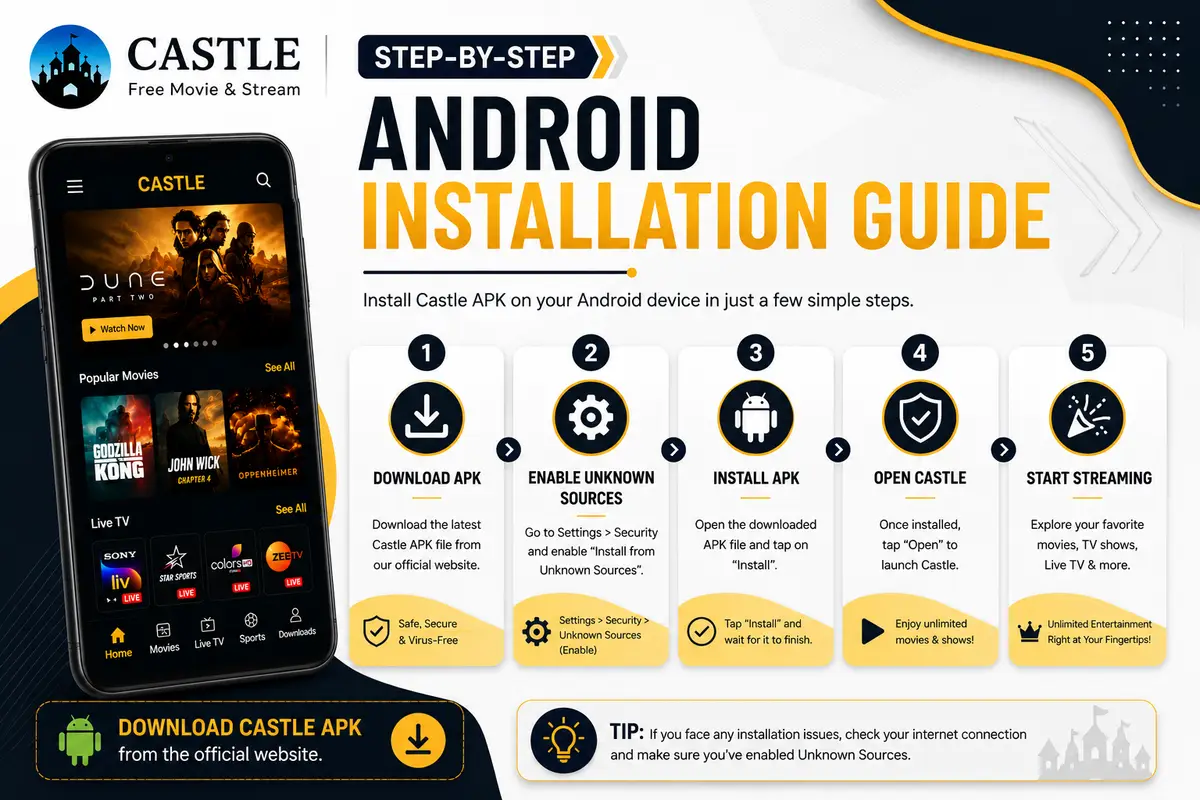
Android 6.0+ ಬೆಂಬಲ, ಸಾಕಷ್ಟು ಸಂಗ್ರಹಣೆ ಮತ್ತು Play Store ಹೊರಗಿನ ಆಪ್ಗಳನ್ನು ಸ್ಥಾಪಿಸುವ ಅನುಮತಿ ಇದೆಯೇ ಎಂದು ಪರೀಕ್ಷಿಸಿ. Castle Play Store ನಲ್ಲಿ ಇಲ್ಲದ ಕಾರಣ Android ಇದನ್ನು ಅಜ್ಞಾತ ಮೂಲವೆಂದು ತೋರಿಸುತ್ತದೆ. ಈ ಎಚ್ಚರಿಕೆ ಸಾಮಾನ್ಯ, ಮತ್ತು ಸ್ಥಾಪನೆಯ ನಂತರ ಆ ಸೆಟ್ಟಿಂಗ್ ಅನ್ನು ಮತ್ತೆ ಆಫ್ ಮಾಡಬಹುದು.
Android ಫೋನ್ನಲ್ಲಿ Castle APK ಹೇಗೆ ಸ್ಥಾಪಿಸುವುದು
ಫೋನ್ ಮತ್ತು ಟ್ಯಾಬ್ಲೆಟ್ಗಳಲ್ಲಿ ಈ ವಿಧಾನ ಬಳಸಿ. ಅಧಿಕೃತ APK ಡೌನ್ಲೋಡ್ ಮಾಡಿ, Downloads ಫೋಲ್ಡರ್ನಲ್ಲಿ ಫೈಲ್ ತೆರೆಯಿರಿ, ಕೇಳಿದರೆ ಬ್ರೌಸರ್ ಅಥವಾ ಫೈಲ್ ಮ್ಯಾನೇಜರ್ಗೆ ಮಾತ್ರ ಅನುಮತಿ ನೀಡಿ, Install ಒತ್ತಿ Open ನೊಂದಿಗೆ ಮುಗಿಸಿ.
Fire TV Stick ಮತ್ತು Android TV ಯಲ್ಲಿ ಸ್ಥಾಪನೆ
Fire TV Stick ನಲ್ಲಿ Developer Options ನಲ್ಲಿ Apps from Unknown Sources ಆನ್ ಮಾಡಿ, Amazon Appstore ನಿಂದ ಡೌನ್ಲೋಡರ್ ಆಪ್ ಪಡೆದು ಅಧಿಕೃತ Castle ಲಿಂಕ್ನಿಂದ APK ಸ್ಥಾಪಿಸಿ. Android TV ಯಲ್ಲಿ ಡೌನ್ಲೋಡರ್ ಆಪ್ ಬಳಸಿ ಅಜ್ಞಾತ ಮೂಲಗಳನ್ನು ಅನುಮತಿಸಿ ಅದೇ ಕ್ರಮ ಅನುಸರಿಸಿ.
ಮೊದಲ ಬಳಕೆಯಲ್ಲಿ Castle ಅನ್ನು ಹೇಗೆ ಬಳಸುವುದು
Home ಪುಟ ಜನಪ್ರಿಯ ಮತ್ತು ಹೊಸ ಶೀರ್ಷಿಕೆಗಳನ್ನು ತೋರಿಸುತ್ತದೆ. ನಿರ್ದಿಷ್ಟ ಹೆಸರು, ನಟ ಅಥವಾ ಪ್ರಕಾರಕ್ಕಾಗಿ ಹುಡುಕಾಟ ಬಳಸಿ, ಭಾಷೆ ಅಥವಾ ವರ್ಗದ ಪ್ರಕಾರ ಫಿಲ್ಟರ್ ಮಾಡಿ. ಪ್ಲೇಯರ್ನಲ್ಲಿ ಗುಣಮಟ್ಟ ಬದಲಾಯಿಸಬಹುದು, ಸರ್ವರ್ ಬದಲಾಯಿಸಬಹುದು, ಮತ್ತು ಪ್ರಯಾಣಕ್ಕಾಗಿ ಶೀರ್ಷಿಕೆಗಳನ್ನು ಉಳಿಸಬಹುದು.
Castle ಏಕೆ ಸ್ಥಾಪನೆಯಾಗುತ್ತಿಲ್ಲ?
ಹೆಚ್ಚಿನ ವಿಫಲತೆಗಳು Install unknown apps ಆಫ್ ಆಗಿರುವುದರಿಂದ ಉಂಟಾಗುತ್ತವೆ. APK ತೆರೆದ ಆಪ್ಗೆ ಆ ಅನುಮತಿ ನೀಡಿ, 'app not installed' ಎಂದಾದರೆ ಹಳೆಯ Castle ಬಿಲ್ಡ್ ತೆಗೆದು ಸಂಗ್ರಹಣೆ ಪರೀಕ್ಷಿಸಿ. ಸ್ಟ್ರೀಮಿಂಗ್ ತಡೆಯಾದರೆ ಸಂಪರ್ಕ ಪರೀಕ್ಷಿಸಿ ವೀಡಿಯೊ ಗುಣಮಟ್ಟ ಕಡಿಮೆ ಮಾಡಿ.
ಸಾಮಾನ್ಯ ಪ್ರಶ್ನೆಗಳು
ಸ್ಥಾಪನೆಗೆ ಎಷ್ಟು ಸಮಯ ತೆಗೆದುಕೊಳ್ಳುತ್ತದೆ?
ಸಾಮಾನ್ಯವಾಗಿ ಐದು ನಿಮಿಷಗಳಿಗಿಂತ ಕಡಿಮೆ. ಹೆಚ್ಚಿನ ಸಮಯ ಡೌನ್ಲೋಡ್ಗೆ ಹೋಗುತ್ತದೆ; ಸ್ಥಾಪನೆ ಕೆಲವು ಕ್ಷಣಗಳಲ್ಲಿ ಮುಗಿಯುತ್ತದೆ.
Unknown sources ಅನುಮತಿ ಅಗತ್ಯವಿದೆಯೇ?
ಹೌದು. Castle APK ಯಿಂದ ಸ್ಥಾಪನೆಯಾಗುವುದರಿಂದ Android ಗೆ ಅನುಮತಿ ಬೇಕು. ಸ್ಥಾಪನೆಯ ನಂತರ ಆ ಸೆಟ್ಟಿಂಗ್ ಆಫ್ ಮಾಡಬಹುದು.
ಒಂದಕ್ಕಿಂತ ಹೆಚ್ಚು ಸಾಧನಗಳಲ್ಲಿ ಬಳಸಬಹುದೇ?
ಹೌದು. Android ಫೋನ್ಗಳಲ್ಲಿ ಫೋನ್ APK, Android TV ಮತ್ತು Fire TV Stick ನಲ್ಲಿ ಪ್ರತ್ಯೇಕ TV APK ಬಳಸಿ. ವೀಕ್ಷಣೆಗೆ ಖಾತೆ ಸಿಂಕ್ ಅಗತ್ಯವಿಲ್ಲ.